



![[原创]批量拼图工具 Windows 免费版|一键批量横向纵向拼接长图软件](https://yizhi2024.com/wp-content/uploads/2026/09/学社山中人_2026-09-01_22-19-13.webp)
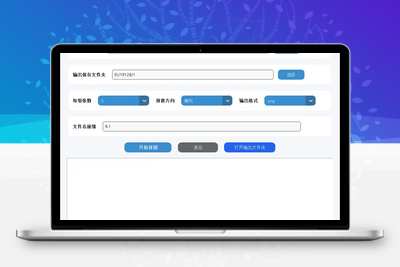
经常需要把大量截图、照片批量拼接成长图?PS、美图秀秀手动一张张操作效率很低,网页在线拼图又有图片上传泄露风险。这款批量拼图工具专为 Windows 打造,本地离线运行,无需联网,一键完成批量图片合并拼接。
软件由 @学社山中人 独立开发,纯本地工具,无广告、无后台上传图片,所有图片全部在本机处理。
✨软件核心功能
- 📂文件夹批量读取:直接选择图片文件夹,批量读取目录内 jpg、png、bmp 图片,不用一张张手动选图
- ↔️两种拼接模式:支持横向拼接、竖向拼接,快速生成长图
- 🖼️多格式输出:支持输出 JPG / PNG / WebP 三种主流图片格式
- 🏷️自定义文件名前缀:可以设置输出图片文件名前缀,自动毫秒时间戳命名,避免文件覆盖
- 📁一键打开输出目录:拼接完成一键打开输出文件夹,直接查看生成图片
- 💾自动保存配置:软件会自动记忆你的源目录、输出目录、参数设置,下次打开不用重复填写
- 🪟轻量化 GUI 界面,无黑色控制台窗口,操作简单上手快
🧑💻适合哪些使用场景
- 自媒体博主:大量截图批量拼接成长图素材
- 办公归档:聊天截图、文档截图合并,做汇报长图
- 电商、运营:批量处理产品素材图片
- 个人日常:照片、截图批量合并,不想上传到在线网站保护隐私
📋系统要求
- 操作系统:Windows10 / Windows11 64 位
- 软件为文件夹分发版本,不是单 EXE,解压完整文件夹运行,不要只单独取出 exe 程序
📥使用教程
- 将压缩包完整解压到本地文件夹,不要直接在压缩包内双击运行软件
- 打开
批量拼图工具.exe - 源图片文件夹:选择存放待拼接图片的文件夹
- 输出保存文件夹:选择拼接完成图片保存目录
- 设置:每组张数、拼接方向、输出格式、文件名前缀(可选)
- 点击【开始拼图】执行批量拼接
- 拼接完成后,点击【打开输出文件夹】直接查看生成图片
程序运行后会在软件同级目录自动生成
merge_config.json,用来保存你的配置,请勿手动修改删除。
⚠️重要注意事项
如果觉得不对劲,请立马卸载删除软件
不对使用软件的后果承担任何责任
- 本软件为个人开发免费工具,Windows 杀毒软件会报病毒。
- 请完整解压全部文件,缺失 dll 会导致程序无法启动。
- 只读取本地图片,不会上传任何图片到网络,保护你的图片隐私。
- 不支持 Win7 系统,建议使用 Win10/Win11。
使用教程:https://yizhi2024.com/39835.html
下载地址:
标题带有亲测,是经过一定测试的源码或工具;破解软件或绿色软件一般都会报毒,如果您害怕,请勿下载安装,感谢
© 版权声明
THE END
相关推荐
![[亲测可用]IDM6.42免费安装已激活pj版-重新打包版(Windows软件)-学社山中人](https://yizhi2024.com/wp-content/uploads/2026/09/20240925213046592-学社山中人_2024-09-25_21-30-24_thumbnail_thumbnail.png)
![[亲测可用]百度文库下载器-学社山中人](https://yizhi2024.com/wp-content/uploads/2026/09/20251208200331306-image_thumbnail_thumbnail.png)
![[亲测可用]迅雷绿色精简版-电脑软件-学社山中人](https://yizhi2024.com/wp-content/uploads/2026/09/20251224175916158-image_thumbnail_thumbnail.png)
![[亲测可用]万兴PDF专家v12.1.3.3909专业版-免激活免安装-学社山中人](https://yizhi2024.com/wp-content/uploads/2026/09/20251222215814489-image_thumbnail_thumbnail.png)
![[亲测可用]一键关闭win10自动更新本地免安装-电脑软件-学社山中人](https://yizhi2024.com/wp-content/uploads/2026/09/20250102171808629-学社山中人_2025-01-02_17-16-51_thumbnail_thumbnail.png)
![[亲测可用]百度文库下载器 v0.1.2免费下载百度文库-学社山中人](https://yizhi2024.com/wp-content/uploads/2026/09/20250331220206967-Snipaste_2025-03-31_22-01-27_thumbnail_thumbnail.png)
![[亲测搭建可用]美女写真打赏视频打赏系统2024.3.31(带有视频搭建教程和使用教程)-学社山中人](https://yizhi2024.com/wp-content/uploads/2024/03/image-49.png)
![[亲测可用]美团京东拼多多代付三合一版本代付源码(搭建教程+配置教程)-学社山中人](https://yizhi2024.com/wp-content/uploads/2026/09/20240913000623356-1_thumbnail_thumbnail.png)
![[亲测可用]易支付/码支付使用教程(梦码助手)24.07.28-学社山中人](https://yizhi2024.com/wp-content/uploads/2026/09/image-58-1024x469_thumbnail_thumbnail.png)
![[亲测可用]写真视频打赏源码网站子比二开写真视频打赏网站源码-学社山中人](https://yizhi2024.com/wp-content/uploads/2026/09/20240830164338408-学社山中人_2024-08-30_16-42-43_thumbnail_thumbnail.png)