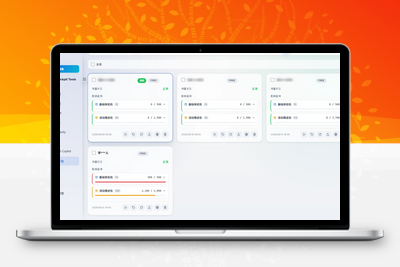




如果你和我一样,因为 WorkBuddy 的积分机制注册了好几个账号,那你一定懂这种痛苦:每次想换个账号用,都得退出当前账号、重新扫码、等待登录,账号一多根本记不清哪个号里还有积分。
最近我找到了一个工具 ——Cockpit Tools,专门用来统一管理 AI 编程工具的多账号。这篇文章分享一下我拿它管理 WorkBuddy 账号的真实体验。
先分清:此 Cockpit 非彼 Cockpit
先说一个容易混淆的点。网上搜 “Cockpit” 大概率会搜到 Linux 服务器管理面板那个 Cockpit,但我们今天说的 Cockpit Tools 完全是另一个东西 —— 它是一个开源的桌面端工具,核心功能是管理 AI 代码 IDE 的多账号。
它支持的工具包括 Cursor、Codex、Windsurf、Copilot,以及我们今天的主角 WorkBuddy。
Cockpit Tools 能做什么
简单说,它解决了三个问题:
- 一键切换账号:把每个账号的登录状态保存下来,点一下直接切换,不用反复退出和扫码。
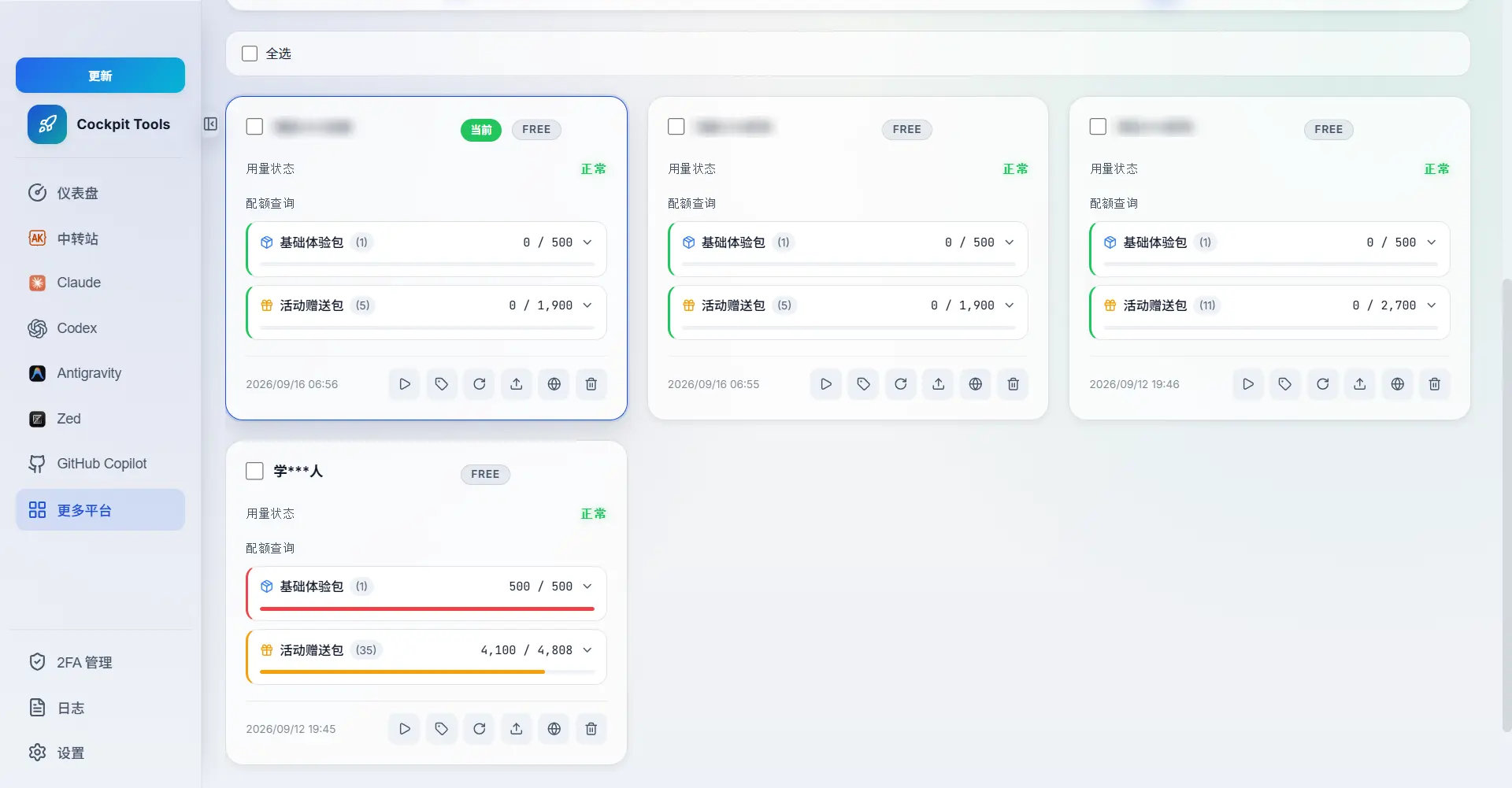
- 统一查看额度:在一个界面里看到所有账号剩余的积分 / 额度,不用挨个打开检查。
- 多实例并行:可以同时打开多个独立窗口,每个窗口绑定不同账号,互不干扰。
我的真实使用场景:WorkBuddy 多账号管理
这部分是我最想分享的。
我注册多个 WorkBuddy 账号的原因很简单 —— 积分。每个新账号都有一定的免费额度,单个账号用完了就换下一个。但问题也随之而来:
- 切换账号要反复扫码登录,非常耗时;
- 账号多了之后,完全记不清哪个号还剩多少积分;
- 有时候急着用,偏偏登的是一个已经没积分的号。
用 Cockpit Tools 之后,我的流程变成了这样:
第一步:添加账号。 在 Cockpit Tools 里添加 WorkBuddy,登录一次后它会保存该账号的登录状态。
第二步:重复添加所有账号。 把你手上的 WorkBuddy 账号都加进去,每个账号会显示在列表里。
第三步:一键切换。 想用哪个账号,直接点启动,Cockpit Tools 会用对应账号的登录状态打开 WorkBuddy,全程不需要扫码。
第四步:查看积分。 在仪表盘里可以看到每个账号的状态,哪个有积分、哪个用完了,一目了然。
整个过程比手动切换快了不止一点,尤其是账号数量超过 3 个之后,效率提升非常明显。
网上大家一般用它干什么
我查了一下社区里的用法,大部分人主要是用来管理 Codex 和 Cursor 的多账号,因为这两个工具的免费额度限制比较严格,很多开发者会注册多个账号轮换使用。
WorkBuddy 属于支持列表里相对小众的适配,但原理完全一样 —— 都是保存登录态、一键切换、统一看额度。所以如果你同时在用多个 AI 编程工具,Cockpit Tools 可以一起管。
注意事项和风险提示
这部分很重要,我必须说清楚:
- Cockpit Tools 是第三方开源工具,不是 WorkBuddy 官方产品。 它的原理是在本地保存登录 Token,虽然数据存在本地,但仍然存在一定的账号安全风险,重要账号请谨慎使用。
- 多账号操作可能违反平台用户协议。 批量注册账号、轮换使用积分这类行为,有可能触发 WorkBuddy 的风控机制,存在账号被封禁的风险。本文仅做技术工具分享,不鼓励任何违反平台规则的行为。
- 使用前请自行评估风险。 建议先拿不重要的小号测试,确认没问题后再考虑是否广泛使用。
总结
Cockpit Tools 适合这样的人:手上有多个 AI 编程工具账号、频繁切换、需要统一管理额度。如果你只用一个账号,或者对登录凭证安全比较敏感,那它可能不是必需的。
对我来说,它最大的价值就是省去了反复扫码登录的麻烦,让多账号管理这件事变得简单了很多。如果你的场景和我类似,可以试试看。
Cockpit Tools(AI IDE 多账号管理工具)GitHub 地址
仓库主页:https://github.com/jlcodes99/cockpit-tools
Release 下载页:https://github.com/jlcodes99/cockpit-tools/releases
备份:
![[亲测可用]IDM6.42免费安装已激活pj版-重新打包版(Windows软件)-学社山中人](https://yizhi2024.com/wp-content/uploads/2026/09/20240925213046592-学社山中人_2024-09-25_21-30-24_thumbnail_thumbnail.png)
![[亲测可用]百度文库下载器-学社山中人](https://yizhi2024.com/wp-content/uploads/2026/09/20251208200331306-image_thumbnail_thumbnail.png)
![[亲测可用]迅雷绿色精简版-电脑软件-学社山中人](https://yizhi2024.com/wp-content/uploads/2026/09/20251224175916158-image_thumbnail_thumbnail.png)
![[亲测可用]万兴PDF专家v12.1.3.3909专业版-免激活免安装-学社山中人](https://yizhi2024.com/wp-content/uploads/2026/09/20251222215814489-image_thumbnail_thumbnail.png)
![[亲测可用]一键关闭win10自动更新本地免安装-电脑软件-学社山中人](https://yizhi2024.com/wp-content/uploads/2026/09/20250102171808629-学社山中人_2025-01-02_17-16-51_thumbnail_thumbnail.png)
![[亲测可用]百度文库下载器 v0.1.2免费下载百度文库-学社山中人](https://yizhi2024.com/wp-content/uploads/2026/09/20250331220206967-Snipaste_2025-03-31_22-01-27_thumbnail_thumbnail.png)
![[亲测可用]一个网站,解决日常 90% 的工具需求-学社山中人](https://yizhi2024.com/wp-content/uploads/2026/09/20260420001608129-学社山中人_2026-04-20_00-15-45_thumbnail_thumbnail.png)
![[亲测搭建可用]美女写真打赏视频打赏系统2024.3.31(带有视频搭建教程和使用教程)-学社山中人](https://yizhi2024.com/wp-content/uploads/2024/03/image-49.png)
![[亲测可用]美团京东拼多多代付三合一版本代付源码(搭建教程+配置教程)-学社山中人](https://yizhi2024.com/wp-content/uploads/2026/09/20240913000623356-1_thumbnail_thumbnail.png)

![[亲测可用]易支付/码支付使用教程(梦码助手)24.07.28-学社山中人](https://yizhi2024.com/wp-content/uploads/2026/09/image-58-1024x469_thumbnail_thumbnail.png)
![[亲测可用]写真视频打赏源码网站子比二开写真视频打赏网站源码-学社山中人](https://yizhi2024.com/wp-content/uploads/2026/09/20240830164338408-学社山中人_2024-08-30_16-42-43_thumbnail_thumbnail.png)